This is default featured slide 1 title

Lorem ipsum dolor sit amet, consectetur adipisicing elit, sed do eiusmod tempor incididunt ut labore et dolore magna aliqua. Ut enim ad minim veniam. blogger theme by BTemplates4u.com.

This is default featured slide 2 title

Lorem ipsum dolor sit amet, consectetur adipisicing elit, sed do eiusmod tempor incididunt ut labore et dolore magna aliqua. Ut enim ad minim veniam. blogger theme by BTemplates4u.com.

This is default featured slide 3 title

Lorem ipsum dolor sit amet, consectetur adipisicing elit, sed do eiusmod tempor incididunt ut labore et dolore magna aliqua. Ut enim ad minim veniam. blogger theme by BTemplates4u.com.

This is default featured slide 4 title

Lorem ipsum dolor sit amet, consectetur adipisicing elit, sed do eiusmod tempor incididunt ut labore et dolore magna aliqua. Ut enim ad minim veniam. blogger theme by BTemplates4u.com.

This is default featured slide 5 title

Lorem ipsum dolor sit amet, consectetur adipisicing elit, sed do eiusmod tempor incididunt ut labore et dolore magna aliqua. Ut enim ad minim veniam. blogger theme by BTemplates4u.com.

Mostrando postagens com marcador TUTORIAL. Mostrar todas as postagens

Gravando Jogos Com Gravador Lite-on

Configuração para Lite-on ihas524b !

Olá amigos do site Furia Games !
Trago para vocês a configuração que uso para gravar os jogos Xgd3 com gravador Lite-On flasheado com a firmware do C4eva !
Lembrando que esta é minha configuração e não uma configuração oficial,pois sabemos todos que as configurações variam de acordo com seu Pc !

Minha máquina é :
Placa mãe : Asus M4n78-se
Processador : Amd 2x2 245
Video : Radeon 5770
HD : 4 x 2tb + 1 x 500gb

Baixe e instale o programa Imgburn versão 2.5.6
Verifique o id da sua mídia :


Após vários testes ,incluindo Ridata ,Verbatim e Maxprints ,a mídia que melhor se adaptou foi : Multilaser com Id Umedisc.
Existem outras marcas com Id Umedisc : Elgin com logo , Flex Byte dentre as mais baratas !

Clique na engrenagem ao lado do livrinho :


4-Clique na Aba Lite On :


5-Apenas marque a opção Smartburn e colocando : Enable


Desmarque todas as outras opções ,deixando-as em modo : Disable
A opção Clear Opc History deixe com N/a !
6-Clique na aba Tools ,caso seu Imagburn esteja em português em Ferramentas :

E depois em Settings !

7-Marque as opções conforme a imagem e desmarque Opc :


8-Clique em I/O ,Pagina 2 e siga estas marcações :


9- Estamos quase finalizando :
Clique conforme as marcações ,Tools ,Drive e Change BookType ,se seu imgburn estiver em português ,siga pela lógica !


10-Marque conforme a figura :


11-Marque Tb a opção :


12-Para finalizar a configuração ,desmarque verify :


Pronto ,seu imagburn está configurado igual ao meu !!!!!

Lembrando a todos ,que estas configurações ,são as que eu estou usando e desde que configurei desta forma não tenho perdido mais mídias !!!
Atenção a velocidade de gravação das mídias com id umedisc é de 4x ,ou seja,não adianta modificar ,colocando em 2.4x que não vai gravar !!

Antes que digam que esta configuração está ERRADA e que não é a indicada pelo c4eva ,quero dizer que o cara é um MITO ,porem as configurações que ele indicou não funcionaram comigo ,ou seja ,cada PC reage a uma configuração diferente !

Se vc começou a gravar e apresentou erro ,troque de Mídia ,ou altere as configurações da imagem 5 ,marcando as opções e deixando-as ENABLE !

Para sucesso total nas gravações ,DEIXE O PC PARADO ,sem baixar nenhum conteúdo,nenhum programa aberto e até o anti vírus desabilitado ! Vai jogar seu xbox enquanto o jogo grava !!!!

Caso algum usuário tenha conseguido com outras configurações ,deixe em seu comentário as configurações do seu Pc e a mídia utilizada !!

Visite a Ponto Games e curtam nossa página no Facebook !
Quem gostou comenta ,quem não gostou mande sua mensagem dizendo em qual ponto devemos melhorar !!!


www.furiagames360.org

Game of Thrones [NTSC-U 14719 traço]


Game of Thrones [NTSC U 14719 traço] xgd 2 jogos ntsc u
Com uma história original escrita sob a supervisão de George RR Martin, Game of Thrones promete entregar a melhor experiência de RPG interativo para os fãs. O jogo está cheio de locais familiares diretamente das páginas da saga de fantasia amado junto com a semelhança de alguns atores retratados na série.
No início de 2012, com este jogo novo épico de jogo Tronos, os fãs terão a chance de simplesmente não ler ou assistir a história, mas para assumir um papel ativo no drama fascinante como ela se desenrola.
Clique no botão abaixo para obter links para download peeje.com. Melhor acolhimento para usuários gratuitos.

VELOCIDADE NO LINKS-MAX DIRECT TIME-WAIT


Contas Premium

Contas Premium

Contas Premium

Contas Premium
Contas Premium
Contas Premium
Contas Premium

TRANSFORMAR JOGOS LT 3.0 PARA JOGAR NO LT 2..0

bom pessoal da teem resolvido o problema do lt3.0
Bem este é o caminho para corrigir iso LT 3,0 para o LT2.0 e jogar seus jogos em seu console LT2 sem precisar atualizar o seu destravamento
primeiro faça o download do programa xbox backup creator

http://www.mediafire.com/?h37iaehzbho9lhd
obs: se por acaso o programa xbox backup creator não abrir em seu pc e aparecer a mensagem
"mscomctl.ocx" então baixe e instale o arquivo do link abaixo
http://www.ascentive.com/support/new/libraryfiles.exe


o destravamento lt3.0 foi criado para jogar online , então se vc não liga de jogar online e prefere continuar jogando off no lt2.0 siga este tutorial simples ok.


após fazer o download , extrai o arquivo rar e execute o programa Xbox Backup Creator , clik em image tools .

http://img545.imageshack.us/img545/6121/40735881.jpg


depois clik em action inject
http://img210.imageshack.us/img210/5443/87673508.jpg


em seguida clik no botão AP25 sector
http://img850.imageshack.us/img850/3442/53229069.jpg


o programa ira pedir uma imagem iso , no meu caso a iso do jogo Final Fantasy XIII-2, logo em seguida ele vai pedir outro arquivo então busque o arquivo topology for lt2.0 que veio na junto ao download que vc fez.
http://img696.imageshack.us/img696/9449/55721435.jpg


pronto vc ja pode jogar Final Fantasy XIII-2 e Soul Calibur V em seu lt 2.0 .
obs não passe a iso novamente no abgx 360 , senão ele volta para o lt3.0
http://img714.imageshack.us/img714/6372/22427204.jpg


Contas Premium

Contas Premium

Contas Premium
Contas Premium
Contas Premium
Contas Premium

DESTRAVE LT3.0 XBOX 360 SLIM


Desbloqueio Xbox 360 Slim Drive 0272/0225/0401/1071
 Vamos precisar:
-XBOX360 SLIM com drive 0225/0272/0401/1071
-Um PC.
-Conversor de Sata para usb.
-Jungle flasher (Mais recente)...........................................................Continua

1º Vamos extrair a key:
- Conecte um cabo sata no drive do xbox 360,e o plugue usb do adaptador no porta usb na parte traseira do xbox.
- ligue o xbox 360.
- Abra e depois feche a bandeja.
- Tire o cabo sata do adaptador (deixando ele no drive!) e liga-lo na porta sata do pc (nao desligar o xbox ).
- Ligue o pc.
- Vá até o jungleflasher na aba dvdkey32 e em I/O port escolha a porta em que o drive esta conectado.
- Clique em slim key ,e na janela que ira abrir clica em não (ou no)
- Na proxima janela,ele vai pedir para você salvar a key escolha o melhor lugar para guardar a key com segurança !.
Pronto,key dumpada!
 ATENÇÃO NOS DO REALLYGAME NÃO SE RESPONSABILIZAMOS POR QUALQUER ERRO QUE VOCÊ VENHA A FAZER.
2º Extraindo o firmeware novo.
- Abra o jungeflasher  e na aba "Firmware Tool 32"  e veja qual é a versão de seu driver.
- Depois disso clique em ''Open Target Firmware'', Agora vá na pasta Firmeware (QUE ESTA NA DESCRIÇÃO) e selecione a LT 3.0 correspondente a versão de seu driver.
- Agora clique em  ''Spoof Source To Target'' e as informações da Key serão copiadas para o LT 3.0 .
                                                         Agora vamos gravar o Lt 3.0 .
- Não feche o jungleflasher.
- Desligue o Xbox.
- Tire o cabo SATA do PC e ligue novamente no adaptador sata/usb ,e ligue o cabo USB novamente na porta traseira do XBOX.
 - Ligue o xbox 360.
- Abra e depois feche a bandeja.
- Retire o cabo SATA do adaptador SATA/USB e coloque na porta SATA em seu PC.
-  No Jungle Flasher vá na aba MTK Flash 32 (veja se seu driver esta reconhecido, se não estiver clique novamente em I/O Port até que ele seja reconhecido). após verificar click em ''Into / Device ID'' o drive do xbox vai ficar com status 0x72.
- Se na hora que vc clicar em Into/Device ID, apareça um alerta, selecione a opção Yes/sim.
- Clique em ''Write'', espere  o Jungle Flash apagar, gravar e verificar os 4 bancos de memoria.
- Quando terminar de apagar,gravar e verificar. clique na opção Outro ATA Reset, para que seu xbox saia do "Vendor Mode". 


DOWNLOADS : JungleFlasher.0.1.91.Beta    E    lt3.0
                         Pronto,religue os cabos no Xbox 360 e teste. 


Contas Premium

Contas Premium

Contas Premium

Contas Premium
Contas Premium
Contas Premium
Contas Premium

CONFIGURANDO XLINK KAI [XBOX360,PS3,PS2,]


XLINK KAI NO XBOX 360 
O que você vai precisar:
PC (tutorial apenas para windowns)
XBOX 360;
Conexão de rede entre os dois.


Oque é xlink kai?
XLink Kai é uma rede global do jogo - reunindo Xbox 360XBox,Playstation 3Playstation 2Gamecube e usuários de PSP, na uma comunidade integrada.


É software que funciona em seu PC ou em Macintosh que permite que você jogue jogos permitidos sistema-ligação(SystemLink) em linha para livre. Kai é o único serviço que não é específico do console, e os inchaços um dos communites os mais amigáveis disponíveis. 


TEM Q ESTAR DESSE JEITO


A conexão de rede pode ser direta, por hub/switch ou roteador. A última costuma em implicar no maior grau de dificuldade
já que algumas configurações dos roteadores podem impedir o bom funcionamento da rede, tais como bloqueios de portas, DHCP, etc.
Neste caso se enquadram os Modems/Routers que precisarão seguir as mesmas recomendações.


INSTALANDO  SOFTWARE NO COMPUTADOR


Baixe a versão apropriada para o seu computador no site do XLINK KAI (http://www.teamxlink.co.uk/) e aproveite para criar, caso ainda não seja registrado,
a sua XTAG que será o seu login na rede e como nos encontraremos lá!


Os exemplos seguintes serão demonstrados na plataforma Windows


Execute o programa baixado anteriormente para instalar o KAI no seu computador. Quando da criação deste guia, a versão para Windows mais recente era a 7.2.4.2.


Concluída a instalação vamos configurar o programa. Vá em INICIAR > PROGRAMAS > XLINK KAI EVOLUTION VII e execute o programa Start Kai Config.


FIREWALL


abrindo o firewall do seu computador poderá emitir uma notificação ao rodar o programa, libere-o para prosseguirmos.


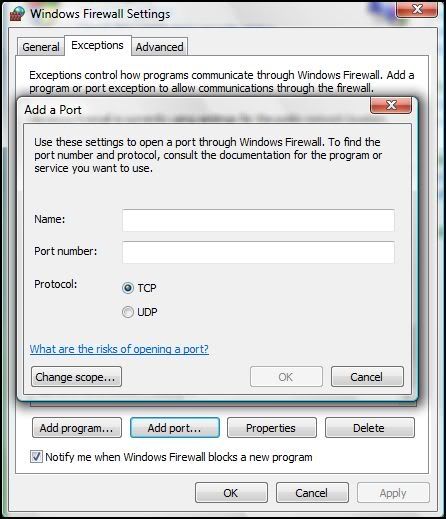
Abra o firewall do Windows e na aba EXCEÇÕES, clique em ADICIONAR PORTA.
Entre com um nome para identificar a regra no firewall (KAI PORTA1, etc)
e entre com o valor 37501 para TCD e UDP


OBS: CASO DE ERRO NO FIREWALL VO POSTAR TODAS AS PORTAS DO XLINK KAI NO FINAL DO POST.


ABRINDO PORTAS DO ROTEADOR


abra o CMD no EXECUTAR do computador
escreve "IPCONFIG" sem ""
pegue o ip gateway padrao maiorinha e 192.168.0.1
e cole no seu navegador entre com a do roteador
a padrao é


usuario: ADMIN
senha: em branco


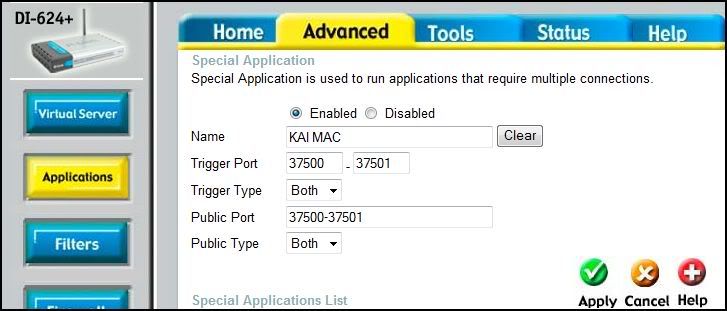
Na aba ADVANCED, selecione Applications nos botões à esquerda.
Inclua uma nova regra ativando o botão Enable e entre com os dados:


Name (nome para identificar a regra): KAI REGRA1
Trigger Port (porta que ativará o uso da regra): 37500 e 37501
(no caso aqui está definindo um intervalo de portas que ativarão o uso desta regra no firewall integrado do router)
Trigger Type (se a porta ativa é TCP/UDP ou as duas): BOTH
Public Port (porta que será vista por fora da sua rede): 37500-37501 (aqui é importante dizer que os números entrados não possuem um espaço entre eles e o sinal de "-". Isso acontece porque nesse campo é possível definir mais portas, separando elas ou outros intervalos, por vírgulas.
Pubic Type (qual é o tipo de porta para fora de sua rede): BOTH
Exemplo:


CONFIGURANDO O XBOX 360


As configurações de rede ficam na aba SISTEMA na Dashboard.
Lá temos a opção de Editar Configurações. A maioria dos usuários deve usar as redes do tipo 192.168.0.x, 192.168.1.x e 10.0.0.x,
façam as alterações de acordo com a configuração do IP do seu computador para que ambos consigam se conectar na rede.
Exemplo:


CONFIGURANDO A KAI


No navegar cole esse endereço :
127.0.0.1:34552/config.htm
e deixe igual essa imagem


ABRINDO O XLINK KAI


agora Vai em INICIAR > PROGRAMAS > XLINK KAI e execute o START KAI:
primeiro ele vai pedir sua xtag e talz


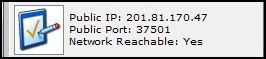
vamos ver se o xbox se conectou com o computador, clique na lupinha <^ do xlink kai
embaixo vai estar assim


PUBLIC IP : 000.00.000.00
PUBLIC PORT : 37501
NECTWORK REACHABLE : yes
exemplo:


se o NECTWORK REACHABLE estiver em NOT YET significa que você vez algo de errado ou eu sou burro e puis algo errado kk(brinks)


depois clique na pastinha embaixo da lupinha e um pouco a direita
ai embaixo tem que estar em alguns numeros e o console que voce vai usar se nao tiver significa que
o xbox nao ta ligado ou voce nao esta no system link do jogo
agora indo ate a arena e escolhendo a sala
esta janela devemos selecionar a ARENA do XBOX 360 clicando na seta verde a direita do nome do console. A estrela serve para adicionar as arenas como suas arenas favoritas, servindo de atalho.
em seguida as arenas são subdividas em tipos de jogos.
escolha o seu favorito e clique novamente na seta verde à direita do nome.
finalmente são exibidos os nomes dos jogos já testados e suportados pela rede do XLINK KAI.
Com os jogos disponíveis escolha o que vai jogar entre na arena. Lá são exibidos os nomes de quem está
jogando e quais são as arenas disponíveis. Você pode entrar numa arena ou criar a sua. Para entrar numa arena
basta clicar na seta verde ao lado do nome dela. Se existir um cadeado no ícone da arena é que ela precisa de
senha para ser acessada. É uma arena privada.


DENTRO DA ARENA


Dentro da arena você deve conversar com as pessoas e ver quem será o HOST do jogo etc. Lembre se de uma
coisa muito importante os jogos para funcionarem bem tem que ter entre os integrantes da partida/arena um
ping de no máximo 30ms. Esse valor é exibido nas características de cada um dos jogadores de uma arena. No
exemplo a seguir os pings estão muito altos. É importante tentar jogar com pessoas pelo menos do seu país
para manter o ping baixo.


agora ligue o xbox 360, entre no jogo que voce escolheu entre no MULTIPLAYER -> SYSTEMLINK ->JOIN ou ENTERGAME
escolha a sala e entre


LEMBRE-SE SE VOCE TIVER JTAG PODE POR O PATCH DO XLINK QUE TIRA O LIMITE DE PING DO XBOX OU SEJA JOGAR
COM QUALQUER PESSOA


EM CASO DE OUTROS CONSOLES NAO TEM LIMITE DE PING APENAS O XBOX 360 TEM


SE VOCE ARRUMOU TUDO CERTINHO ATE AQUI VOCE JA PODE JOGAR NAI!


AGORA SE O XLINK KAI NÃO CONSEGUE ACHAR O CONSOLE O JEITO E USAR AS 22 PORTAS
só em caso de ultima opção ta
ESSA FUNÇAO FOI ACHADA NA INTERNET E USADA POR MIM


Firewall Windows XP


Para abrir as portas no Firewall do Windows XP vá em Painel de Controle > Firewall do Windows > Na janela que abrir vá para aba Exceções > Depois clique em adicionar porta. Você deverá fica com a tela abaixo: 

Imagem


Em Name você coloca o nome que quiser e o fará lembra que se trata da porta pro XLink Kai. Exemplo: Kai1

Em Port number você colocará o número da porta(30000 à 30001, 34522 à 34525, 37500 à 37501, 57001 e 57500 à 57501).

Como eu acho que no Windows XP não é possível configurar intervalo de porta ou mais de uma porta você deverá repetir esse processo 22 vezes(11 para TCP e 11 para UDP). Desse modo você faz todas as configurações de portas possíveis tornando impossível não conseguir jogar por causa de porta. Abaixo segue uma lista como demonstração:

Name: Kai1 – Port number: 30000 – Protocol: TCP
Name: Kai2 – Port number: 30001 – Protocol: TCP
Name: Kai3 – Port number: 34522 – Protocol: TCP
Name: Kai4 – Port number: 34523 – Protocol: TCP
Name: Kai5 – Port number: 34524 – Protocol: TCP
Name: Kai6 – Port number: 34525 – Protocol: TCP
Name: Kai7 – Port number: 37500 – Protocol: TCP
Name: Kai8 – Port number: 37501 – Protocol: TCP
Name: Kai9 – Port number: 57001 – Protocol: TCP
Name: Kai10 – Port number: 57500 – Protocol: TCP
Name: Kai11 – Port number: 57501 – Protocol: TCP
Name: Kai12 – Port number: 30000 – Protocol: UDP
Name: Kai13 – Port number: 30001 – Protocol: UDP
Name: Kai14 – Port number: 34522 – Protocol: UDP
Name: Kai15 – Port number: 34523 – Protocol: UDP
Name: Kai16 – Port number: 34524 – Protocol: UDP
Name: Kai17 – Port number: 34525 – Protocol: UDP
Name: Kai18 – Port number: 37500 – Protocol: UDP
Name: Kai19 – Port number: 37501 – Protocol: UDP
Name: Kai20 – Port number: 57001 – Protocol: UDP
Name: Kai21 – Port number: 57500 – Protocol: UDP
Name: Kai22 – Port number: 57501 – Protocol: UDP


Firewall Windows 7
Para abrir as portas no Firewall do Windows 7 vá em Painel de Controle > Firewall do Windows > No canto superior esquerdo clique em “Configurações avançadas”. 
No Windows 7 você terá que repetir o processo somente 4 vezes, pois ele permite você colocar intervalos de portas e colocar mais de uma porta/intervalo em uma só regra. Então criaremos as Regras:


Regra de Entrada -> Porta – TCP/Portas locais específicas:             30000-30001      ,            34522-34525                  37500-37501      ,57001, 57500-57501 (Aproveita pra copiar e colar daqui) – Permitir conexão – Domínio, Particular e Público – Nome: Kai1-TCP


Regra de Entrada -> Porta – UDP/Portas locais específicas:             30000-30001      ,            34522-34525                  37500-37501      ,57001, 57500-57501 (Aproveita pra copiar e colar daqui) – Permitir conexão – Domínio, Particular e Público – Nome: Kai2-UDP


Regra de Saída -> Porta – TCP/Portas locais específicas:             30000-30001      ,            34522-34525                  37500-37501      ,57001, 57500-57501 (Aproveita pra copiar e colar daqui) – Permitir conexão – Domínio, Particular e Público – Nome: Kai3-TCP


Regra de Saída -> Porta – UDP/Portas locais específicas:             30000-30001      ,            34522-34525                  37500-37501      ,57001, 57500-57501 (Aproveita pra copiar e colar daqui) – Permitir conexão – Domínio, Particular e Público – Nome: Kai4-UDP


Desse modo você faz todas as configurações de portas possíveis tornando impossível não conseguir jogar por causa de porta.


Abaixo segue como fazer passo-a-passo com imagens:


1. Selecionar Regras de Entrada(imagem acima)
2. Clicar em Nova Regra...(imagem acima) Abrirá a tela abaixo:


Imagem
Selecione Porta


Imagem
Selecione TCP ou UDP(você vai fazer esse processo 2 vezes, um pra TCP e outro pra UDP, em Regras de Entrada e mais 2 vezes, um para TCP e outro para UDP, em Regras de Saída). Selecione Portas locais específicas e descreva as portas a serem abertas.No nosso caso deveremos digitar exatamente dessa maneira:             30000-30001                  34522-34525                  37500-37501      , 57001, 57500-57501.


Imagem
Marque a opção Permitir a conexão
Imagem
Marque todas as opções


Imagem
Escolha um nome para a regra e clique em Concluir.

Você deverá repetir esse processo 4 vezes como listado acima. 2 vezes em Regras de Entrada(TCP e UDP) e 2 vezes em Regras de Saída(TCP e UDP).


Contas Premium


Contas Premium

Contas Premium

Contas Premium
Contas Premium
Contas Premium
Contas Premium